

EPUB-Checker
Uno de los pasos finales de la producción de un ePub consiste en asegurarnos de que no se nos haya escapado ninguna errata. La mejor manera de comprobar que el ePub no de ningún error es pasarlo por un programa validador. El que uso yo es uno de los más comunes: el EPUB-Checker. Este programa comprueba que todos los elementos internos estén bien codificados, además, nos avisa con precisión de la presencia de errores. Simplemente tenemos que arrastrar el archivo ePub al validador:
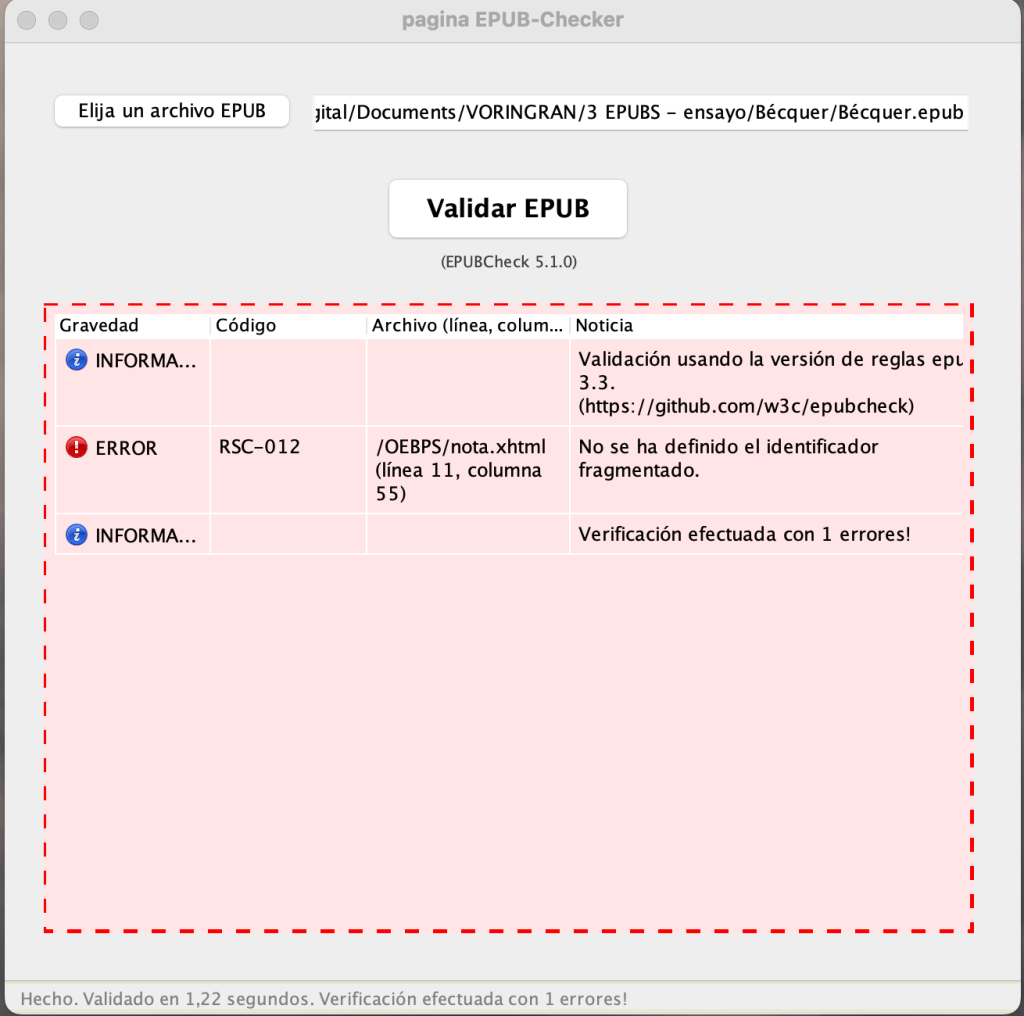
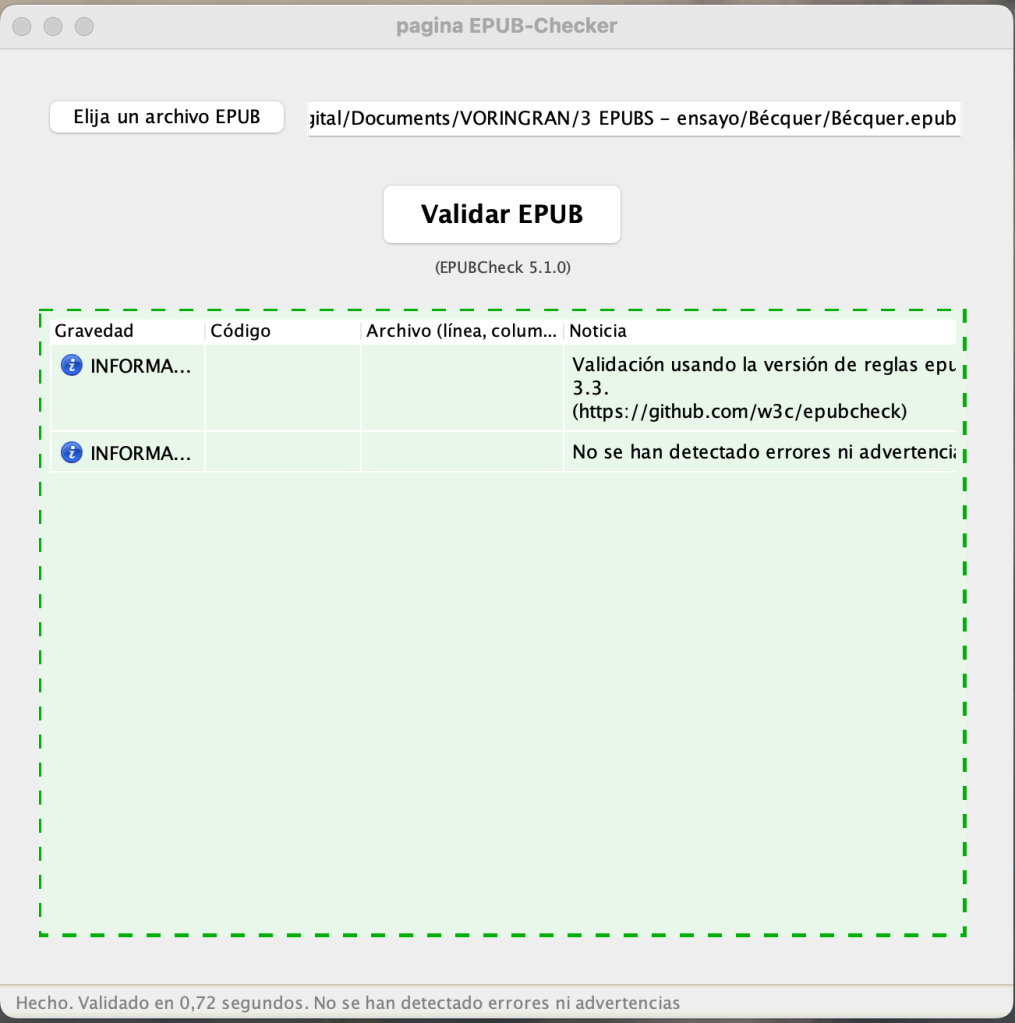
Como vemos, el programa nos indica la presencia de un error en el ePub: no se ha definido un identificador fragmentado. Es decir, hay un hiperenlace con un identificador incorrecto, que no coincide con su llamada. En la parte central del error, vemos el nombre del archivo con el error: nota.xhtml. Se trata del identificador de una nota. También vemos en qué posición está: línea 11, columna 55. Seguimos las indicaciones y encontraremos el error. Una vez arreglado, cuando volvemos a pasar el ePub por el validador, este debería verse así para considerar que el libro digital está correcto:
Ahora que tenemos el libro digital validado y sin ningún error interno, lo pasaremos por un validador de accesibilidad. El más recomendable es ACE by Daisy.
ACE by Daisy
Ace by Daisy es un programa o software de descarga gratuita creado específicamente para evaluar las especificaciones de accesibilidad que se pueden encontrar en ePub. Que el libro pase por este validador es un indicador que alcanza todos los requisitos establecidos tanto por el W3C como por Daisy y, por tanto, la normativa europea. Éste, a diferencia del EPUB-checker, divide las tipologías de errores (o elementos del libro a tener en cuenta) en pestañas y esto facilita mucho el trabajo a la hora de corregirlos.
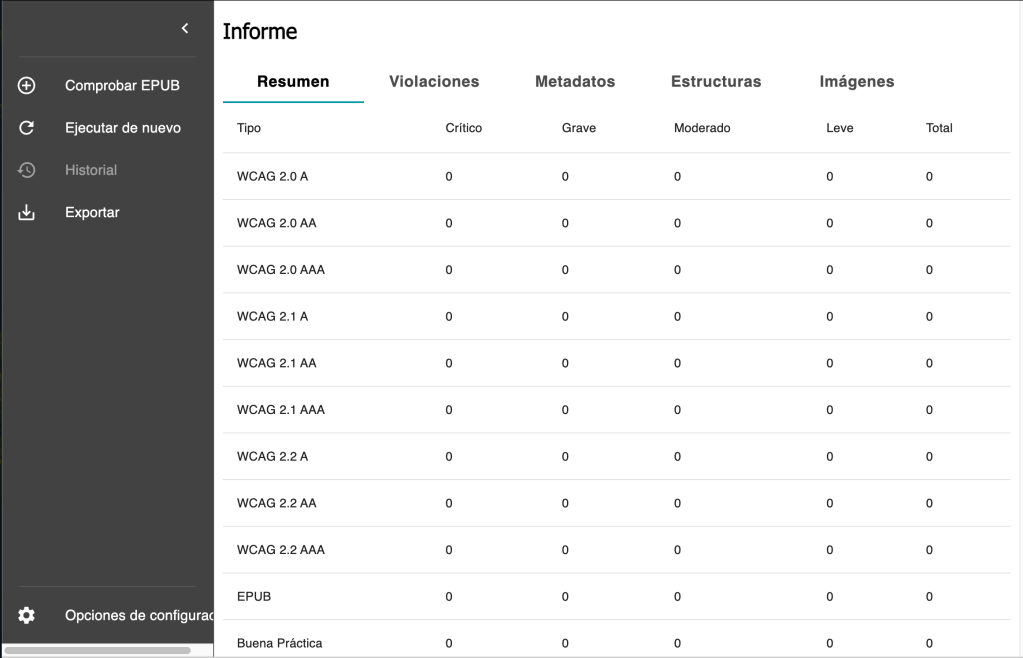
En la primera página, encontramos un resumen de todos los errores a partir de las especificaciones (los diferentes niveles de conformidad de las WCAG y errores del EPUB, buena práctica, otro y el total de errores):

La imagen anterior es el resumen de todos los errores. Vemos que, en este caso, salta un error de buena práctica. En la siguiente pestaña encontraremos el error más concretado, junto a la posición en la que se encuentra y qué valor tiene (de buenas prácticas a crítico).
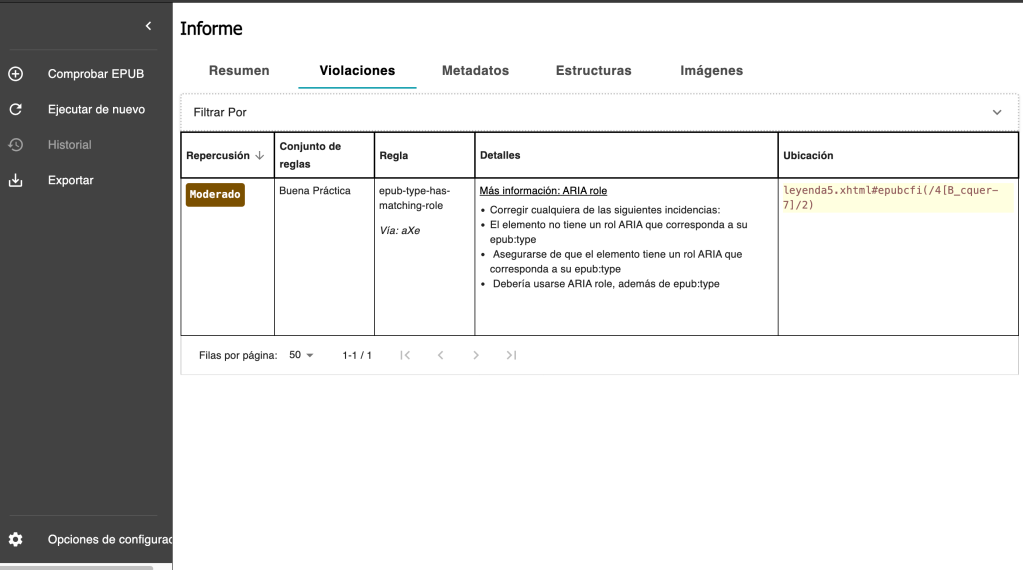
Vemos que se trata de un error moderado y se ha generado a causa de un ARIA role, una etiqueta de navegación que sirve para identificar las páginas. En el apartado de ubicación nos especifica, en primer lugar en qué archivo se encuentra: leyenda5.xhtml.
Las siguientes pestañas son más informativas. En estas encontramos los aspectos concretos de accesibilidad que se encuentran integrados en el libro: metadatos, estructuras e imágenes. También hay que revisarlos para asegurarnos de que no hay ningún error.
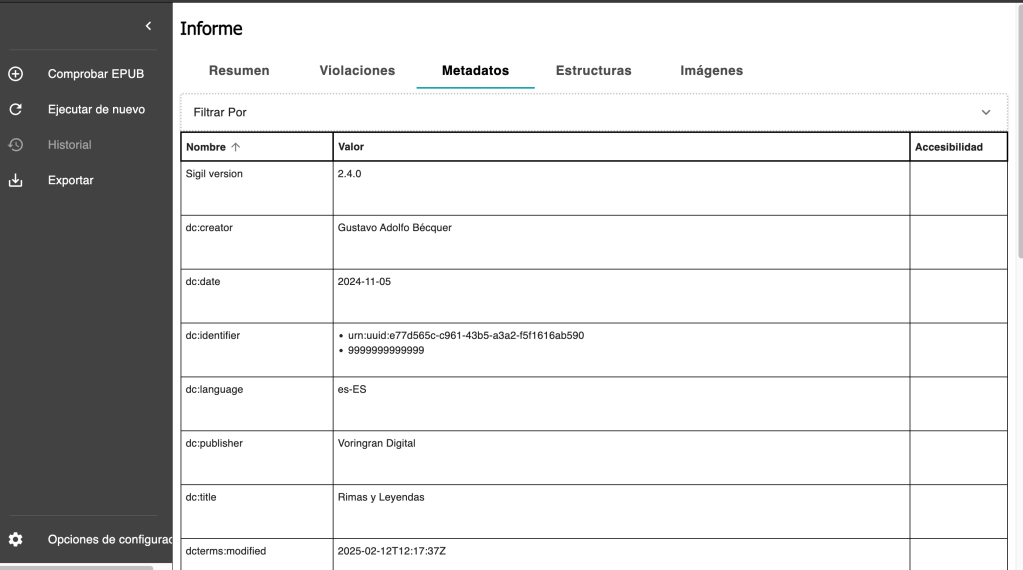
En «metadatos» encontramos los datos del libro: tanto los básicos, como los de accesibilidad:
En “estructuras” podemos ver la estructura del contenido del ePub, la estructura HTML y la estructura de las cabeceras (h1, h2, etc.). Si en el libro los títulos no están ordenados jerárquicamente, algo que, recordemos, es una recomendación para facilitar la navegación del libro, Ace by Daisy destaca las partes que no lo cumplen:
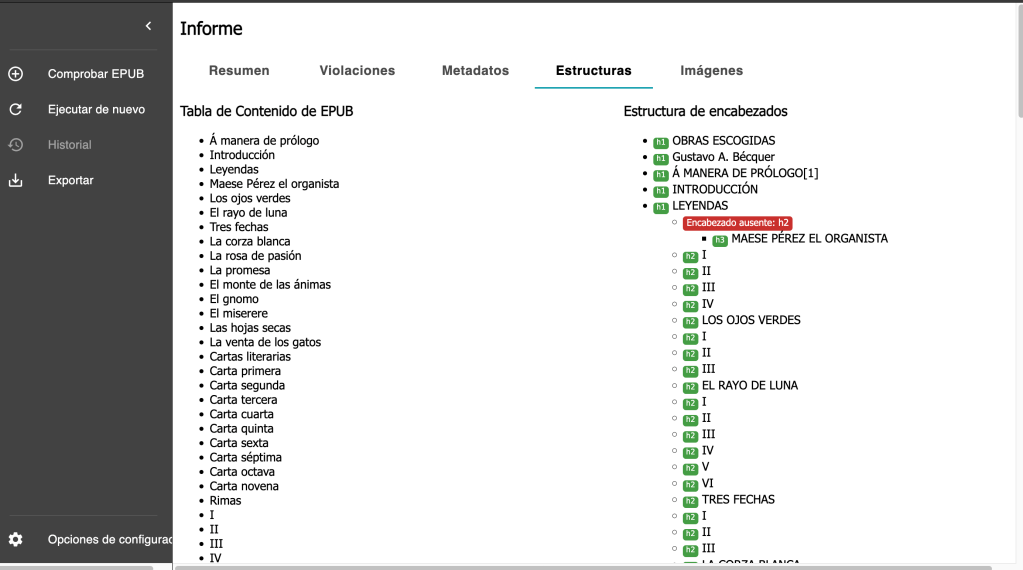
En la captura vemos que sale un texto enmarcado en rojo en el que se lee: «encabezado ausente: h2». Este es un error que se recomienda corregir, pues no se ha respetado la jerarquía de los títulos: del h1 se ha pasado al h3.
Finalmente, en el apartado «Imágenes» vemos las imágenes presentes en el libro, con su descripción, en los casos en los que la tengan. Si son decorativas, como es el caso, debemos asegurarnos que aparece el rol «presentation», un atributo que hace que los dispositivos de asistencia lean el libro como una imagen decorativa.

Finalmente, un libro sin errores de accesibilidad en ACE by Daisy debería verse así:
Una vez asegurada correctamente la accesibilidad del libro digital, el siguiente paso es comprobar que se han etiquetado correctamente todos los elementos que ayudan a la lectura a través de un sintetizador de voz o text to speech. Podemos pasar el libro en readers que tengan sintetizadores de voz integrados o a programas con esa misma característica como, por ejemplo, Thorium.
Thorium
Thorium es un software creado por EDRLab que permite leer ePubs en su ordenador. Es compatible con todo tipo de DRM y, además, tiene integrado un texto-to-speech así que es el programa ideal para comprobar que todos los elementos marcados se lean bien con el sintetizador de voz.
Añadimos el libro a la biblioteca del programa y lo abrimos desde allí. En la parte superior se encuentra un icono de altavoz, este activa el sintetizador de voz. Lo importante es comprobar las zonas en las que haya imágenes, tablas, elementos varios o textos en otros idiomas. Allí es dónde veremos si se ha etiquetado todo correctamente.

Referencias
- Sobre EPUB-checker y enlace de descarga: https://pagina.gmbh/startseite/leistungen/publishing-softwareloesungen/epub-checker/
- Sobre ACE by Daisy y enlace de descarga: https://daisy.org/activities/software/ace/
- Sobre Thorium Reader y enlace de descarga: https://www.edrlab.org/software/thorium-reader/

 Voringran E.D.
Replica a ¿Son realmente accesibles tus libros digitales? – Voringran E.D. Cancelar la respuesta